
Sign-Up
Probieren Sie die SecSign ID Zwei-Faktor Authentifizierung einfach einmal aus und erleben Sie die komfortable PKI Zwei-Faktor Authentifizierung.
Den Login können Sie an unserem SecSign Portal ausprobieren oder mit Hilfe unserer Plugins auch direkt an Ihrer eigenen Website.
Sie lieben Details?
Welche Anfragen genau zwischen Client und Server und Webservice ausgetauscht werden und weitere Details zur Kryptographie finden Sie hier.
Erster Schritt: Erstellen Sie eine SecSign ID
Sie haben schon eine SecSign ID? Lesen Sie hier, wie der Loginprozess abläuft und wie Sie sich anmelden können, zum Beispiel im SecSign Portal.
Bitte laden Sie sich die SecSign ID App für Android oder iOS (mobil) oder MacOS runter um sich die SecSign ID zu erstellen.


Öffnen Sie die App und wählen Sie einen einfachen Nutzernamen (Ihre SecSign ID)
Dies ist in Zukunft die einzige Eingabe für den Login. Sie müssen sich keine komplexen Namen mit Nummern oder Sonderzeichen ausdenken, ein einfacher Name genügt. Der Nutzername ist nicht vertraulich, Sie können beispielsweise auch Ihre Email-Adresse oder Initialen nutzen.
Haben Sie individuelle Anforderungen an die IDs Ihrer Nutzer, zum Beispiel eine Firmenadresse oder bestehende Nutzernamen? Wir bieten maßgeschneiderte Lösungen für den Rollout an, der Ihre individuellen Unternehmensstandards erfüllt. Kontaktieren Sie uns für weitere Informationen.

Folgen Sie den Anweisungen in der App und geben Sie einen vierstelligen PIN zur Absicherung Ihrer ID an.
Der PIN wird niemals übertragen oder außerhalb Ihres Endgerätes gespeichert. Er wird lediglich verwendet, um Ihren privaten Schlüssel auf Ihrem Gerät zu sichern.
Für iPhone Nutzer ist standardmäßig die Touch Authentifizierung ausgewählt. Dies kann unkompliziert in den ID Einstellungen geändert werden. Für Android Nutzer kann die Fingerabdruckauthentifizierung in den entsprechenden Einstellungen aktiviert werden.
Sie können sich nun im SecSign Portal einloggen
Wichtig – Lesen Sie sich bitte die vier Schritte durch, bevor Sie starten
SecSign Portal Login
Melden Sie sich mit Ihrem SecSign Nutzernamen im Portal an
Keine vertraulichen Daten werden jemals in Ihrem Browser eingegeben. Wenn Sie den Nutzernamen eingegeben haben, erscheint das Zugangssymbol im Browser.
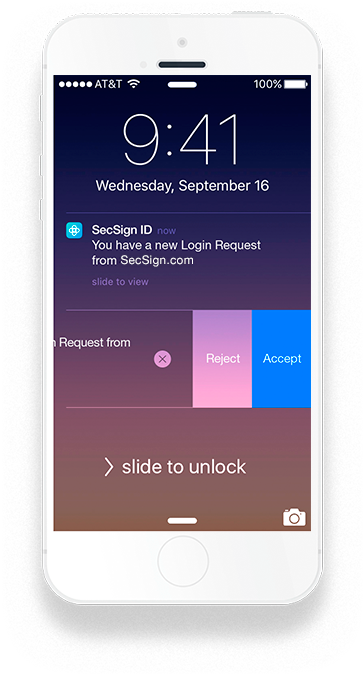
Sehen Sie auf Ihr Gerät
Sie bekommen eine Benachrichtigung mit dem Authentifizierungsanfrage. Wählen Sie die Benachrichtigung aus, es öffnet sich die SecSign ID App. Wählen Sie Ihre ID aus.

Geben Sie Ihren PIN ein
Geben Sie Ihren PIN in der SecSign ID App an. Ihr PIN wird dafür verwendet, den privaten Schlüssel auf Ihrem Gerät zu entschlüsseln und den Besitz zu verifizieren. Der PIN wird niemals übertragen oder auf einem Server gespeichert.
Für iPhone Nutzer ist standardmäßig die Touch Authentifizierung ausgewählt. Dies kann unkompliziert in den ID Einstellungen geändert werden.

Wählen Sie das entsprechende Zugangssymbol auf Ihrem Gerät aus, um Ihre Identität zu bestätigen
Wählen Sie in der SecSign ID App that Zugangssymbol aus, dass das Symbol in Ihrem Browser entspricht. Damit wird bestätigt, dass Sie den Browser Login initiiert haben und der Authentifizierungsprozess wird fertig gestellt.
Sie können sich auch ohne das Zugangssymbol anmelden. Mehr Informationen über den Login ohne Zugangssymbol finden Sie hier.
Testen Sie Ihre SecSign ID jetzt im SecSign Portal
Kostenlos und ohne Verpflichtung
SECSIGN PORTAL JETZT TESTEN
INHOUSE PORTAL- Ihr maßgeschneidertes online Portal für maximale Sicherheit und individuelle Anpassung
- Verwandeln Sie Ihre eigenen Server in eine sichere Cloud
- Nutzen Sie sicheren Datenaustausch und Nachrichtenversand auf Ihren eigenen Servern
- Behalten Sie die komplette Kontrolle über Datenaustausch und -speicherung
- Komplett maßgeschneidert: URL, Unternehmenslogo, Design und viele weitere Optionen
- Sie müssen keinem zusätzlichen Sicherheitsanbieter vertrauen
- Unkomplizierte Kollaborationen mit externen Nutzern durch sicheren Zugriff geschützt mit Zwei-Faktor Authentifizierung
- Einfache Installation und Einsatz
- Wir bieten Installationsunterstützung für jeden Schritt

Kontaktieren Sie uns
Vertrieb
Würden Sie gerne mehr über unsere innovativen und hochsicheren Lösungen zum Schutz von Nutzerkonten und empfindlichen Daten erfahren?
Nutzen Sie unser Kontaktformular und ein SecSign Kundenbetreuer wird innerhalb eines Arbeitstages Kontakt mit Ihnen aufnehmen.
Kundensupport
Benötigen Sie Hilfe mit einem existierenden SecSign Account oder einer Produktinstallation? Die häufigsten Fragen haben wir in unseren FAQs zusammengefasst. Sie finden keine Lösung zu Ihrem Problem? Kontaktieren Sie den
Kundensupport
Ich Interessiere mich für