

Zwei-Faktor Authentifizierung
Überblick
 Sicherheit
 Einfach
 Kompletter Schutz
- Betreiben Sie Ihren eigenen Inhouse Zwei-Faktor Authentifizierungs-Server oder Portal-Server
- Wir bauen ihnen ihre ID App in ihrem Look and feel – Zwei-Faktor Authentifizierung White Label
- Integrieren Sie die Zwei-Faktor Authentifizierung als SDK in existierende Apps
- Sie brauchen kein Smartphone! Sie bestimmen die Vorraussetzungen für eine erfolgreiche Authentifizierung auf Ihrem Server

SecSign ID bietet eine Authentifizierung des Nutzers anhand des mobilen Endgerätes und dem Wissen des Nutzers, um seine Identität zu bestätigen.
Der Nutzer gibt für die Anmeldung im Webbrowser lediglich seinen in der SecSign App gewählten Benutzernamen an und bekommt ein Symbol angezeigt. Der Nutzer wählt dann seine SecSign ID in der App aus und gibt eine PIN ein. Durch die Auswahl des richtigen Symbols in der App wird der User bei dem gewünschten Dienst angemeldet. Es sind keine weiteren Eingaben erforderlich. Die Zwei-Faktor-Authentifizierung ist ein weit verbreitetes Konzept in der EC-Kartensicherheit. Um Zugang zum EC-Automaten zu erlangen, muss der Nutzer eine EC-Karte (den Besitz) in das Gerät einführen und eine PIN (das Wissen) eingeben. Mit der SecSign ID identifizieren sich die Nutzer bei einem sicheren Webdienst mit zwei Faktoren, die auf demselben Konzept beruhen.
Ein privater Schlüssel auf dem Handy des Nutzers
Eine PIN oder ein Password um den privaten Schlüssel auf dem Handy nutzen zu können
Weder der Schlüssel noch das Password werden jemals über ein Netzwerk übertragen. Dadurch wird die SecSign ID, die Nutzerkonten und sensible Unternehmensdaten gegen Phishing, Malware oder direkte Angriffe gegen den Webserver geschützt.
Die gleiche Methode der Authentifizierung wird auch für das SecSign Portal genutzt. Das Portal bietet sicheren Nachrichtenversand, Datenaustausch und -speicherung für Unternehmen und Privatkunden.
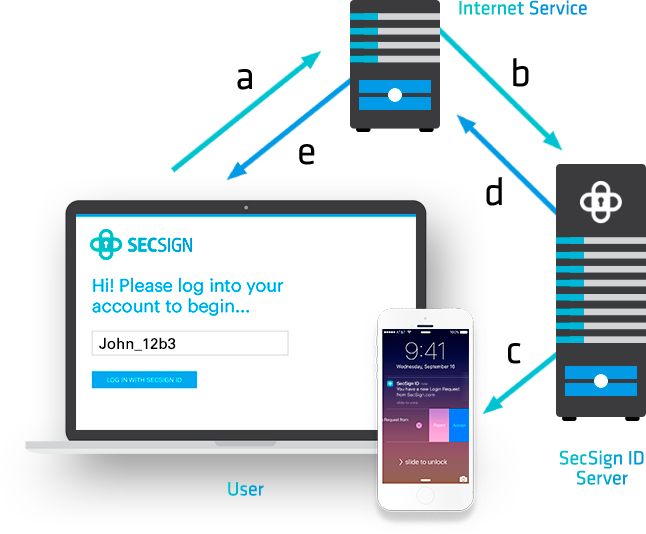
1. Der Nutzer gibt seinen Nutzernamen (SecSign ID) auf der Internetseite ein.
Das Diagramm stellt die Anfrage des Webservers an den Identitätsserver (SecSign ID Server) dar.
Was passiert in diesem Schritt?
- a) Der Nutzer gibt seine SecSign ID durch den Internetservice an.
- b) Der Internetservice fordert die Authentifizierung vom ID Server an.
- c) Der ID Server sendet eine Push-Benachrichtigung an das mobile Endgerät des Nutzers.
- d) Der ID Server sendet das Zugangssymbol an den Internetservice.
- e) Der Internetservice zeigt das Zugangssymbol an.
2. Der Nutzer wählt seine SecSign ID in der mobilen App aus und gibt seinen PIN an.
Dieses Diagramm stellt den Austausch zwischen dem mobilen Endgerät und dem SecSign ID Server dar.
Was passiert in diesem Schritt?
- a) Die mobile App bestätigt, dass der Nutzer der rechtmäßige Besitzer der SecSign ID ist.
- b) Der ID Server sendet das Zugangssymbol zu der mobilen App.

3. Der Nutzer wählt das korrekte Zugangssymbol in der mobilen App aus.
Was passiert in diesem Schritt?
- a) Der Nutzer bestätigt das korrekte Zugangssymbol und die mobile App sendet die Bestätigung zum ID Server.
- b) Der Internetservice überprüft den Status der Authentifizierungssitzung.
- c) Der ID Server bestätigt die Zugangsgenehmigung.
- d) Der Internetservice erteilt den Nutzerzugriff.
Authentifizierung ist unschlagbar einfach für den Nutzer und dabei unübertroffen sicher. Erleben Sie es selber mit einem kostenlosen SecSign ID Account!
Die SecSign ID App erlaubt dem Nutzer, jederzeit neue Schlüsselpaare für existierende IDs zu erstellen. In diesem Prozess wird der Schlüssel auf dem mobilen Endgerät und der Schlüssel auf dem ID Server ausgetauscht.


Erstellung des privaten Schlüssels
Highlights
- RSA-Verschlüsselungsmodell mit 2048-bit privatem Schlüssel
- Der Nutzer erstellt auf dem mobilen Gerät eine ID
- Das asymmetrische Schlüsselpaar wird erstellt für die zukünftige Authentifizierung
- Der private Schlüssel wird erstellt und auf dem mobilen Endgerät gespeichert
- Der öffentliche Schlüssel wird auf dem SecSign ID Server gespeichert
Details
Die SecSign ID Sitzungsauthentifizierung basiert auf einem RSA-Verschlüsselungsprinzip mit 2048-bit privaten Schlüsseln. Die SecSign ID App enthält den privaten Schlüssel des Nutzers, gesichert durch einen PIN. Der SecSign ID Server kennt den öffentlichen Schlüssel des Nutzers.
Während der Sitzungsauthentifizierung für den Login verifiziert der SecSign ID Server den Besitz des privaten Schlüssels und das Wissen des PINs. Der SecSign ID Server evaluiert die Authentifizierungsanfrage und informiert den anfragenden Service, ob der Zugang gewährt werden kann. Wenn der Nutzer die ID auf dem mobilen Endgerät erstellt, wird ein asymmetrisches Schlüsselpaar (RSA) für die zukünftigen Authentifizierungen generiert.
Der öffentliche Schlüssel wird verschlüsselt zum Server gesendet und auf dem mobilen Endgerät gelöscht. Der private Schlüssel wird mit einem PIN verschlüsselt und auf dem mobilen Endgerät gespeichert. Weder der PIN noch der private Schlüssel wird jemals übertragen. Daher kann keine der Informationen durch eventuelle Hacker-Angriffe abgefangen werden. Diese Prozedur schützt die Daten vor Phishing Attacken und direkten Attacken gegen den ID Server.

Challenge-Response Authentifizierung mit 2048-Bit RSA Schlüsselpaaren
Ablauf
- Der Nutzer gibt den Nutzernamen (SecSign ID) im Internetbrowser an.
- Der ID Server verifiziert, ob das mobile Endgerät des Nutzers den privaten Schlüssel hat, der mit der ID assoziiert ist.
- Der ID Server sendet eine zufällige Nummer (Challenge) an das mobile Endgerät
- Das mobile Endgerät signiert die Challenge mit dem privaten Schlüssel und überträgt das Ergebnis an den Server.
- Der ID Server verifiziert die Signatur der Challenge mit dem öffentlichen Schlüssel, der auf dem Server gespeichert ist.
JETZT AUSPROBIEREN! ERFAHREN SIE MEHR ÜBER SECSIGN ID SECURITY
Details
Nachdem der Nutzer den Benutzernamen im Internetbrowser eingegeben hat, startet der ID Server automatisch eine Authentifizierungssitzung für diese ID. Dabei verifiziert der ID Server ob das mobile Endgerät den privaten Schlüssel zu der entsprechenden ID besitzt. Dies geschieht durch eine Challenge-Response Authentifizierung mit einem einfachen vierstelligen PIN auf dem mobilen Endgerät.
Während der Challenge-Response Authentifizierung sendet der Server eine zufällige Nummer (Die Challenge) an das mobile Endgerät. Das mobile Endgerät signiert die Challenge mit dem privaten Schlüssel und überträgt das Ergebnis zurück an den Server. Der Server verifiziert daraufhin die Signatur der Challenge mit dem entsprechenden öffentlichen Schlüssel. Eine erfolgreiche Verifikation beweist den Besitz des privaten Schlüssels, da dieses Prozedere nur mit dem korrekten PIN möglich ist.
Der Nutzer liefert dann die finale Konfirmation seiner Identität, indem er das korrekte Zugangssymbol auf dem mobilen Endgerät auswählt, dass dem entsprechenden Symbol im Internetbrowser entspricht.

Maßgeschneiderte Authentifizierung
Optimieren Sie Ihre Markenidentität mit einem individuellen Firmenlogin. Wir bauen Ihnen Ihre 2FA Firmen-App, bieten SDKs für eine unkomplizierte Integration in existierende Apps oder passen die SecSign ID App Ihrer Firmenidentität an.

Kontaktieren Sie uns
Vertrieb
Würden Sie gerne mehr über unsere innovativen und hochsicheren Lösungen zum Schutz von Nutzerkonten und empfindlichen Daten erfahren?
Nutzen Sie unser Kontaktformular und ein SecSign Kundenbetreuer wird innerhalb eines Arbeitstages Kontakt mit Ihnen aufnehmen.
Kundensupport
Benötigen Sie Hilfe mit einem existierenden SecSign Account oder einer Produktinstallation? Die häufigsten Fragen haben wir in unseren FAQs zusammengefasst. Sie finden keine Lösung zu Ihrem Problem? Kontaktieren Sie den
Kundensupport
Ich Interessiere mich für