
Crowd Plugin
Zwei-Faktor Authentifizierung mit SecSign ID Plugin
Schützen Sie alle Atlassian Zugänge mit einem Plugin: Vereinfachen Sie den Login und schützen Sie gleichzeitig Ihre Zugänge mit dem SecSign ID Crowd Plugin. Mehr Informationen zum Crowd Setup finden Sie hier.

Erfahren Sie, warum unsere Zwei-Faktor Authentifizierung die Beste ist und Sie die Sicherheit Ihres Unternehmens upgraden sollten. Für Entwickler haben wirhier Informationen zusammengetragen.

Erfahren Sie mehr über Inhouse-Installationen und Ihre individuelle Firmen-App mit Ihrem Corporate Design.

Downloaden Sie das Plugin kostenlos in der Cloud für bequemen und sicheren Schutz.
Im Folgenden ist die Integration des SecSign ID Crowd Plugins beschrieben. Einen Überblick über die Funktionen von Crowd und die Absicherung mit der SecSign ID Zwei-Faktor Authentifizierung finden Sie auf der Crowd Übersichtsseite.
CROWD ÜBERSICHT
Inhaltsverzeichnis
Das SecSign ID Plugin bietet eine echte Zwei-Faktor-Benutzerauthentifizierung (2FA) für Ihr Crowd Setup. 2FA fügt eine zusätzliche Sicherheitsschicht hinzu, indem es das mobile Gerät des Nutzers als zusätzlichen physischen Token mit in die Authentifizierung einbindet.
Mehr Informationen über das Crowd Setup mit SecSign ID finden Sie in der Crowd Übersicht und unter Atlassian Überblick.
Fragen? Kontaktieren Sie uns, wenn Sie Hilfe beim Setup des SecSign ID Plugins brauchen oder Ihnen ein Plugin für eine andere Programmierumgebung fehlt.
1. UML Diagramm
Die Kommunikation zwischen Crowd, JIRA, Ihrem Active Directory und dem SecSign ID Server kann dem folgenden ULM Diagramm entnommen werden.
* Eine Anbindung an das Active Directory ist nicht zwingend notwendig, die Nutzeridentitäten können direkt über die entsprechenden Atlassian Services verwaltet werden.
Wenn Sie Ihr Active Directory anbinden, können Sie komfortabel alle Nutzer zentral verwalten. Jede Änderung im Active Directory wird automatisch an alle an den Nutzer verbundenen Services weitergegeben.

2. Vorraussetzungen für die Installation
Um Ihre Atlassian Logins mit dem SecSign ID Crowd Plugin sicher zu verwalten, müssen die entsprechenden SecSign ID Atlassian Plugins zuerst installiert werden. Wenn Ihr Setup beispielsweise aus Crowd, JIRA und Confluence besteht und Sie sichere Zwei-Faktor Authentifizierung für Crowd hinzufügen möchten, müssen Sie die SecSign ID Crowd, JIRA und Confluence Plugins installieren.
Wir bieten komfortable Rundumpakete für eine einfache und schnelle Integration in Ihr individuelles Setup.
Ein Überblick über die momentan verfügbaren SecSign ID Atlassian Plugins finden Sie unter folgendem Link.
Eine Anleitung zur Atlassian SSO Einrichtung mit Crowd kann auf unserem Blog gefunden werden.

Unkomplizierte Einrichtung für Sie und Ihre Nutzer
Umfassende Sicherheit muss nicht kompliziert sein. Ihre Nutzer können schon morgen mit der sicheren SecSign ID Zwei-Faktor Authentifizierung abgesichert sein. Sie haben die Wahl zwischen praktischen einsatzbereiten Komplettpaketen oder individuell auf Ihr Setup zugeschnittenen Lösungen.
Unser Produkte legen den Schwerpunkt auf unkomplizierte Einrichtung und Verwaltung, Nutzer-Selbstmanagement und Komfort. Verlässlicher Schutz in wenigen Schritten.
Mehr Informationen zum SecSign ID Rollout finden Sie hier.
ENROLLMENT OPTIONEN3. Installation
Die Installation des Plugins ist keine schwierige Aufgabe und in wenigen Schritten erledigt.
- Beenden Sie den Crowd-Server
- Navigieren Sie zum Home-Ordner der Crowd-Installation
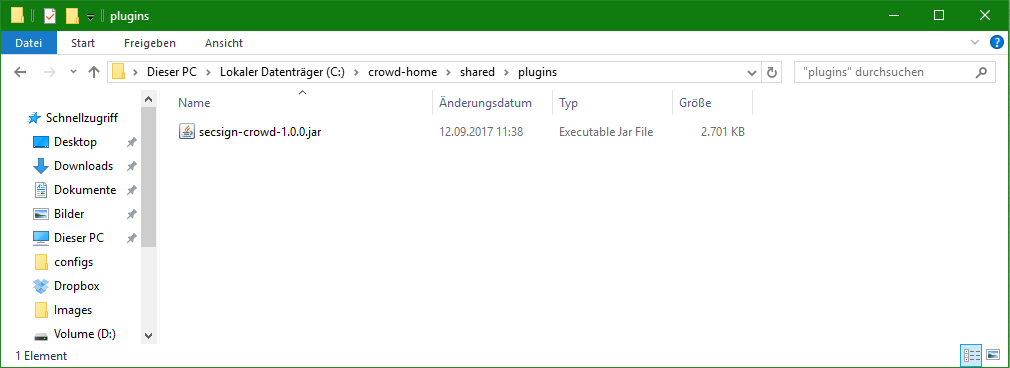
- Versionen vor 3.0 : Kopieren Sie die .jar-Datei des Plugins in den plugins-Ordner
Versionen ab 3.0 : Kopieren Sie die .jar-Datei des Plugins in den shared\plugins Ordner - Starten Sie die Crowd-Installation
4. Konfiguration
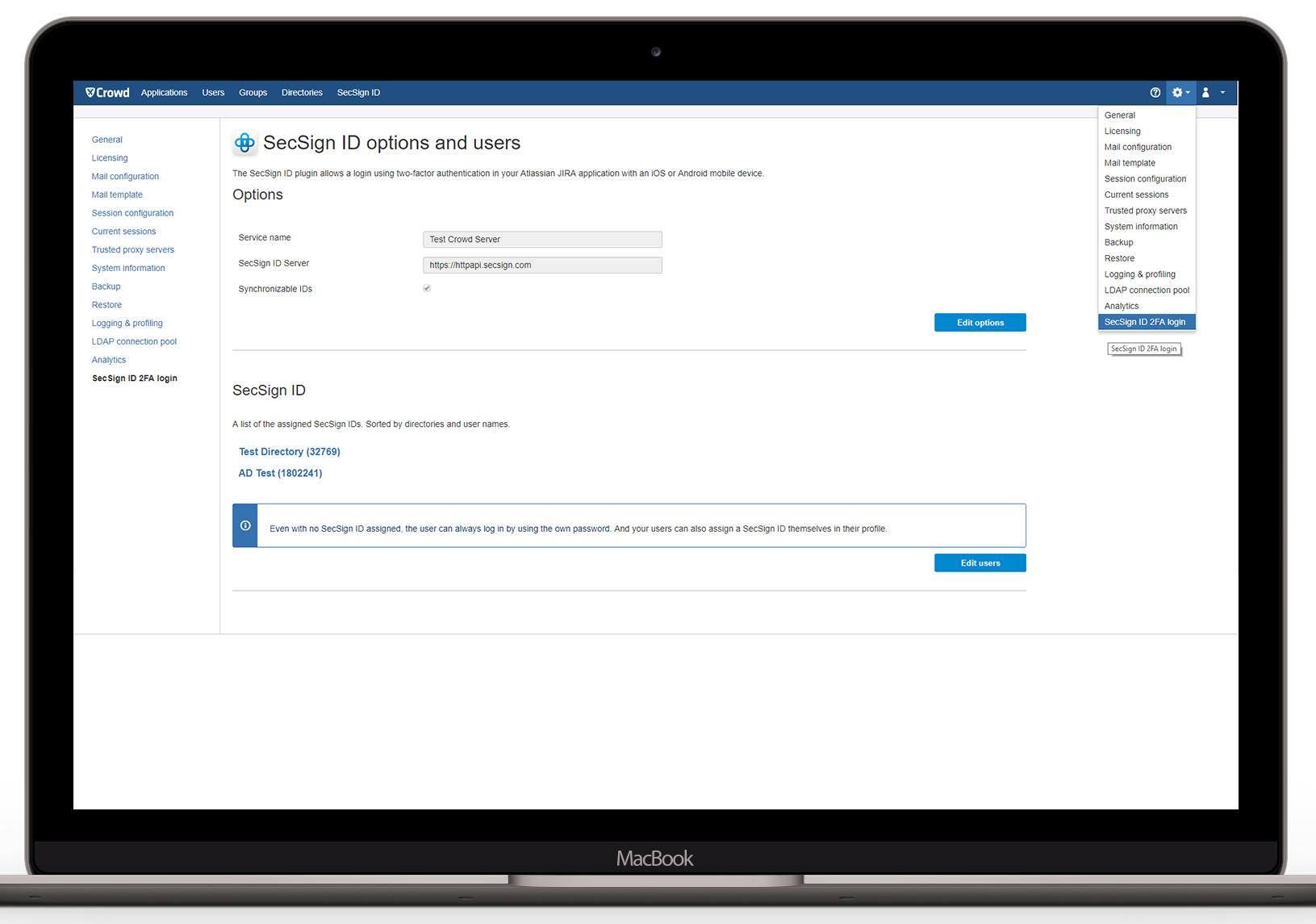
Nach der Installation des SecSign ID Plugins erscheint in der obersten Menu-Leiste der Punkt SecSign ID. Über diesen kommen Sie zu den Einstellungen des Plugins und den Zuordnungen der einzelnen SecSign IDs zu den Nutzern in den Directories.

5. Plugineinstellungen
Es gibt lediglich drei Einstellungen für das Plugin. Der Service-Name und die URL des ID-Servers, sowie die Option Synchronisierbare IDs. Der Service-Name sollte Ihr JIRA-System beschreiben. Er wird dem Nutzer bei einem Login auf seinem Smartphone angezeigt.
Die URL des ID-Servers ist als Voreinstellung der öffentliche ID-Server „https://httpapi.secsign.com“. Die Einstellung dient dazu, dass Sie Ihr JIRA-System nicht öffentlich, sondern ebenso wie Ihren ID-Server im internen Firmen-Netzwerk betreiben wollen. Mit einem Inhouse ID-Server haben Sie die volle Kontrolle über Erreichbarkeit, Einstellungen und die Nutzerdaten. Mehr Informationen zu den Inhouse Lösungen finden Sie unter SecSign Inhouse Lösungen.
Die Option Synchronisierbare IDs erlaubt das Ändern der SecSignIDs über Crowd. Ist sie deaktiviert, können die IDs aus den Directories nur gelesen, aber nicht geändert werden. Um die IDs über Crowd ändern zu können, aktivieren Sie die Option.
6. Nutzereinstellungen
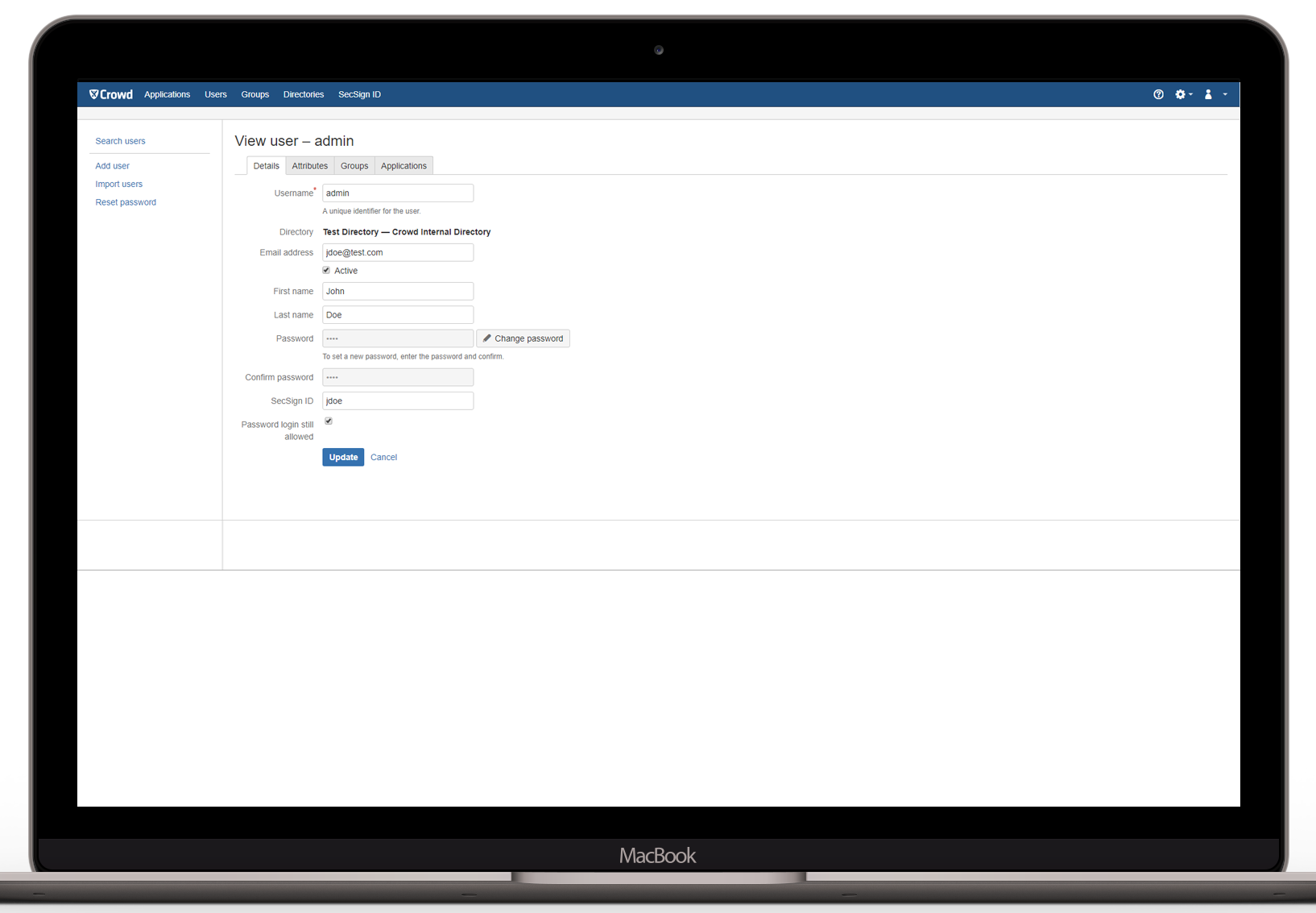
Sie können jedem Nutzer eine oder mehrere SecSign IDs zuordnen. Mit diesen SecSign IDs kann anschließend eine Authentifizierung und Anmeldung bei Crowd (JIRA und Confluence bei installierten Plugins) erfolgen. Möchten Sie einem Nutzer mehrere SecSign IDs zuweisen, dann tragen Sie einfach alle SecSign IDs durch Komma getrennt in das Feld ein. Dass mehrere SecSign IDs einem JIRA-Nutzer zugewiesen werden können ist sinnvoll, wenn es sich zum Beispiel bei dem JIRA-Nutzer nicht um eine einzelne Person handelt, sondern zB. um einen Firmen-Account. Dann haben Sie hier die Möglichkeit, mehrere SecSign IDs der einzelnen Mitarbeiter diesem Firmen-Account zuzuweisen.
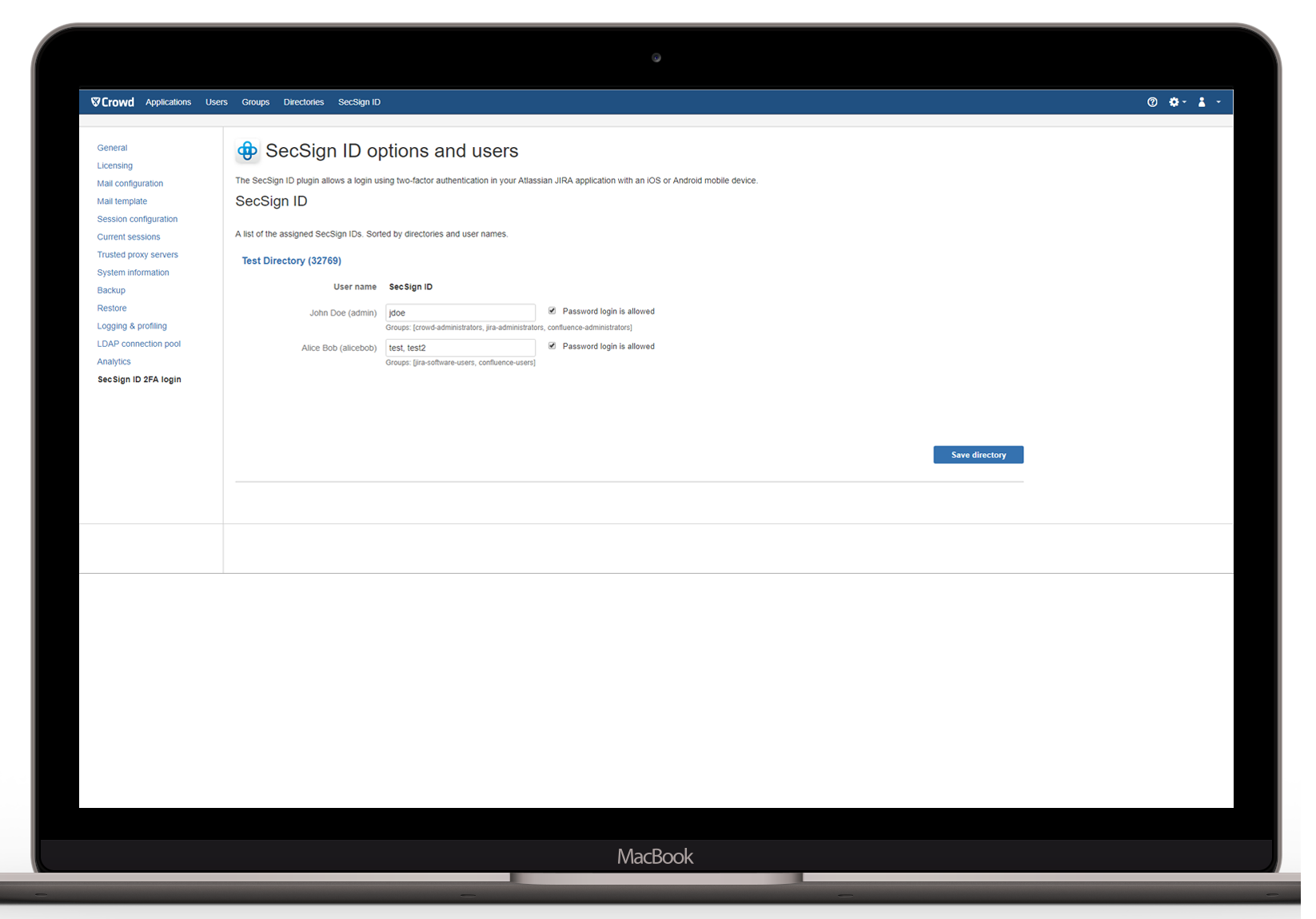
Die Übersicht über die einzelnen Nutzer und deren SecSign IDs ist aufgeteilt in Directories, welche innerhalb Crowd bestehen. Daneben haben Sie auch die Möglichkeit, die Zuordnung der SecSign IDs in der Profil-Ansicht von Crowd vorzunehmen. Wenn Sie in die Nutzerverwaltung von Crowd gehen, finden Sie eine Auflistung aller Nutzer, ebenfalls nach Directories. Dort können Sie die Account-Informationen der einzelnen Nutzer abrufen und die jeweiligen Profile einsehen. In dieser Profil-Ansicht finden Sie auch gleich die Information zu den zugewiesenen SecSign IDs und können Sie ändern.
7. Ablauf der Anmeldung
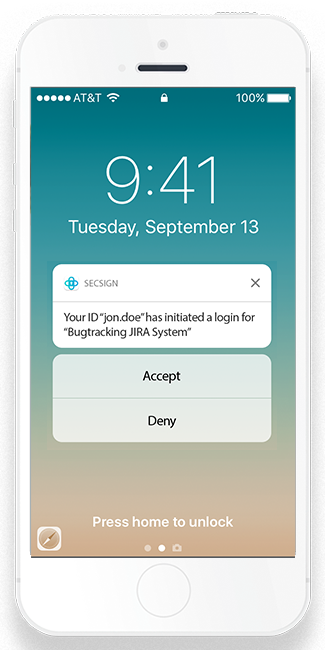
Nachdem Sie das SecSign ID Plugin installiert haben, wird bei der Crowd-Anmeldung nicht mehr das übliche Feld zur Eingabe von Nutzername und Passwort angezeigt, stattdessen wird dem Nutzer nur ein Feld angezeigt, in dass er seine SecSign ID eingeben muss. Klickt der Nutzer anschließend auf Login, wird vom ID-Server ein sogenannter Access Pass angefordert. Hinter dem Access Pass verbirgt sich eine Authentifzierungs-Session, die der Nutzer auf seinem Smartphone in der SecSign ID App bestätigen muss. Dazu vergleicht er lediglich den auf der Crowd-Seite angezeigten Access Pass mit denen in der SecSign ID App auf dem Smartphone und wählt den richtigen aus. Anschließend wird der Nutzer dann in Crowd automatisch angemeldet.
Falls Sie den Ablauf der Anmeldung ausprobieren möchten, können Sie dies hier auf unserer Webseite tun. Dazu benötigen Sie lediglich die SecSign ID App auf Ihrem Smartphone.
In der App können Sie dann eine SecSign ID anlegen. Diese SecSign ID wird dann in Crowd von einem Administrator einem Nutzer zugeordnet.
8. Neuen Nutzer unter JIRA anlegen
Beim Anlegen neuer Nutzer durch einen Administrator werden zusätzlich die Felder für die SecSign ID angezeigt. Der Administrator kann bei Kenntnis dann gleich die SecSign ID dem neuen Nutzer zuweisen als auch die Einstellung vornehmen, ob der Nutzer sich noch mit Passwort anmelden darf. Ist diese Option ausgeschaltet, ist eine Anmeldung mit Nutzername und Passwort nicht mehr möglich. Da Crowd bei der Anmeldung lediglich zwei Zustände kennt (erfolgreich und fehlgeschlagen) wird dem Nutzer nur angezeigt, dass Nutzername und Passwort nicht korrekt sind.
9. Problembehandlung
Sollten Probleme mit dem SecSign ID Plugin auftreten oder falls Sie Ihre SecSign ID verloren haben, können Sie das Plugin manuell entfernen. Dazu beenden sie den Crowd-Server und navigieren Sie wieder zum Home-Verzeichnis der Crowd-Installation. Dort löschen Sie die .jar-Datei und starten den Server anschließend neu.
10. Unsere APIS
Wir haben eine stetig wachsende Liste an APIs und Plugins um die SecSign ID Zwei-Faktor Authentifizierung einfach und schnell in jedes Projekt zu integrieren.
Wir bieten nicht nur APIs in zahlreichen Programmiersprachen, sondern auch Plugins für CMS, Server und VPN Umgebungen, oAuth2 und zahlreiche mehr. Die Plugins nutzen unsere APIs und bieten zusätzliche Funktionen, zum Beispiel Nutzer Management, einfache und native Installation, Logging oder die Integration in Firewalls oder Active Directories.
Das JIRA Plugin beispielsweise nutzt die JAVA-API. Die PHP-API und JS-API wird von WordPress, Joomla, Drupal, Typo3 und vielen anderen genutzt. Die ASP.net/C#-API wird für die Windows und Cisco VPN genutzt und die C-API findet Verwendung um Unix SSH Services zu schützen. Die Objective-C API wird für unsere AppleTV und iPhone und iPad Apps genutzt.

11. Erfahren Sie mehr
Sie können die SecSign ID Zwei-Faktor Authentifizierung und den Zwei-Faktor Login durch eine einfach Integration des Plugins in Ihre Website oder Ihre Testumgebung kennenlernen. Oder testen Sie den Login auf unserer Website, ohne sich vorher zu registrieren. Sie haben bereits eine SecSign ID oder hätten gerne eine? Loggen Sie sich jetzt ein und nutzen Sie das Portal oder registrieren Sie sich ganz unkompliziert.
Erfahren Sie selbst, wie schnell und unkompliziert der Login Prozess mit der Challenge-Response Authentifizierung mit 2048-bit Schlüsselpaaren ist. Sie brauchen keine Passwörter, und es werden keine vertraulichen Logindaten übertragen. Einfache Integration und unkomplizierte Nutzung.
Für mehr Informationen zum patentierten SafeKey Verfahren finden Sie hier.
Falls Sie eine API für eine Programmiersprache vermissen kontaktieren Sie uns unverbindlich. Falls Sie Hilfe mit der Integration in ein existierendes System brauchen oder kein passendes Plugin für Ihr Content Management System finden, kontaktieren Sie unser Support Team und wir helfen Ihnen gerne weiter.
Ihr eigener ID-Server
Die Inhouse Installation der SecSign ID bietet Ihnen die Flexibilität, sich mit Ihren bevorzugten Server, Services und Geräten zu verbinden. Passen Sie die SecSign ID Ihrer Unternehmensmarke an!

Warum sollte ich SecSign nutzen?

Inhouse oder Cloud Lösungen
Unsere Lösungen lassen sich leicht anpassen: Wählen Sie zwischen der durch uns betriebenen SecSign Cloud oder betreiben Sie selber den SecSign Authentifizierungsserver Inhouse oder in einem Rechenzentrum Ihrer Wahl. Mehr zum Inhouse Zwei-Faktor Authentifizierungsserver

Einfache Anpassung an Ihre Bedürfnisse
Wir passen die App an ihre Unternehmens Look-and-Feel an. Zwei-Faktor Authentifizierung angepasst an Ihre Bedürfnisse, für Ihre Kunden.

Anwendungsfertiges SDK
Integrieren Sie die SecSign Zwei-Faktor Authentifizierung in existierende Apps mit unserem SDK. Es könnte nicht einfacher gehen.

Unkompliziertes Nutzer-Management
Nutzen sie den Zwei-Faktor Authentifizierungsserver zum Schutz Ihres Active Directory/LDAP. Ihr individuelles Identity and Access Management System, beispielsweise mit verpflichtenden Updates und zahlreichen Sicherheitseinstellungen.

Schützen Sie ALLE Logins
Integration in sämtliche Login-Umgebungen: Web, Local, VPN, Remote Desktop, Mobile Logins und viele mehr.

Plugins für alle Anwendungsgebiete
Komplexe Integrationen gehören der Vergangenheit an: SecSign bietet Ihnen Plugins für nahezu alle Umgebungen.

Kontaktieren Sie uns
Vertrieb
Würden Sie gerne mehr über unsere innovativen und hochsicheren Lösungen zum Schutz von Nutzerkonten und empfindlichen Daten erfahren?
Nutzen Sie unser Kontaktformular und ein SecSign Kundenbetreuer wird innerhalb eines Arbeitstages Kontakt mit Ihnen aufnehmen.
Kundensupport
Benötigen Sie Hilfe mit einem existierenden SecSign Account oder einer Produktinstallation? Die häufigsten Fragen haben wir in unseren FAQs zusammengefasst. Sie finden keine Lösung zu Ihrem Problem? Kontaktieren Sie den
Kundensupport
Ich Interessiere mich für