SecSignID Plugin: Keycloak

27.07.2022 5 Minuten Lesedauer

Verwenden Sie in Ihrem Keycloak-System die SecSign ID Zwei-Faktor-Authentifizierung, die Ihnen eine einfache und zugleich hochsichere Benutzeranmeldung mit einem iOS- oder Android-Gerät bietet und Desktopanwendungen absichert.

Die SecSign ID Extension bietet eine echte Zwei-Faktor-Benutzerauthentifizierung (2FA) für Ihr Keycloak-System. 2FA fügt eine zusätzliche Sicherheitsschicht hinzu, indem es das mobile Gerät des Nutzers als zusätzlichen physischen Token mit in die Authentifizierung einbindet. Mehr Informationen zur Zwei-Faktor Authentifizierung finden Sie hier.

Installation

Installation der Extension

Voraussetzungen

  1. Eine voll funktionsfähige Keycloak Installation.
  2. Die Extension als .jar-Datei (Download hier)

Installation

  1. Beenden Sie den Keycloak-Server
  2. Kopieren Sie die .jar-Datei („secsign-authenticator.jar“) in den Unterordner „providers“ des Keycloak-Ordners
  3. Bauen Sie die Installation neu auf mit „kc.sh build“
    Dies löscht keine vorhandenen Einstellungen. Es integriert lediglich neu gefundene Extensions ins System
  4. Anschließen starten Sie den Server (z.B. mit „kc.sh start“ oder „kc.sh start-dev“)
  5. Loggen Sie sich als Admin in der Keycloak Admin Console ein.
  6. Wählen Sie das Realm, welches durch 2FA gesichert werden soll
  7. Öffnen Sie die „Authentication“ Einstellungen
  8. Wenn Sie bereits einen eigenen Flow erstellt haben, wählen Sie diesen. Ansonsten kopieren Sie einen existierenden Flow oder erstellen Sie einen neuen.
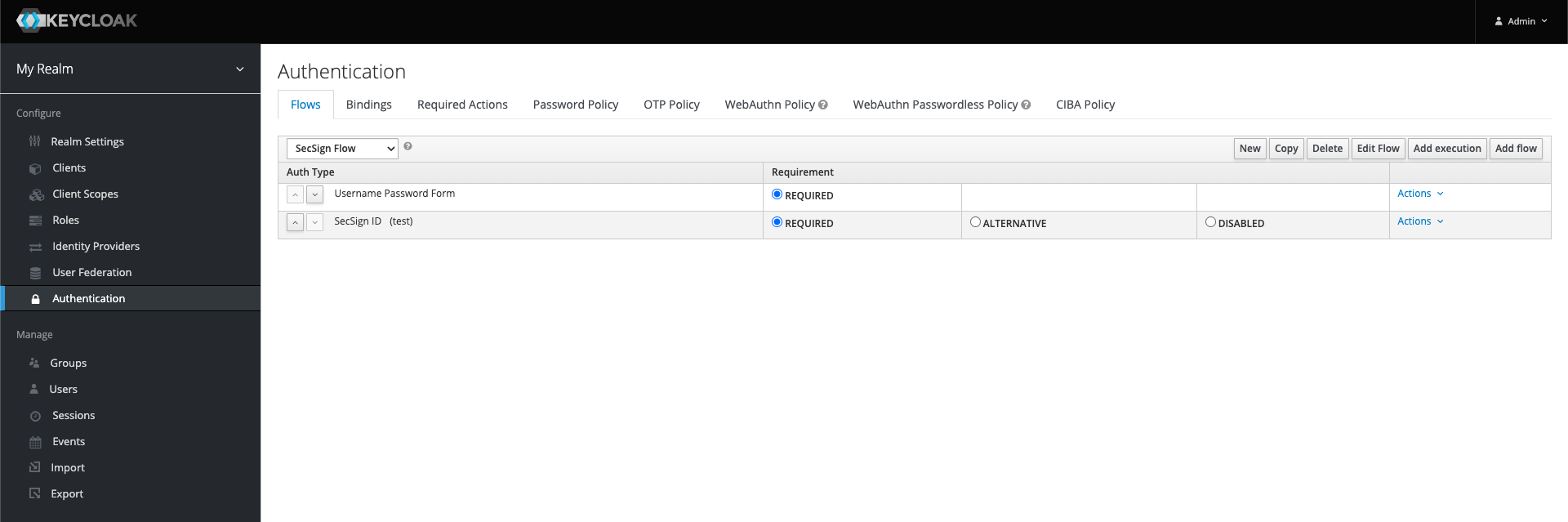
  9. In der Ausführungsreihenfolge muss vor dem SecSign ID Authenticator ein Schritt vorkommen, welcher den User identifiziert (z.B Username Password Form). In einem neuen Flow können Sie diesen hinzufügen, indem Sie „Add execution“ wählen
  10. Anschließend fügen Sie ebenfalls durch „Add execution“ den „SecSign ID“ Authenticator hinzu.
  11. Wenn Sie diesen hinzugefügt haben, ändern Sie das eingestellte „Requirement“ auf „Required“, da ansonsten die 2FA umgangen werden kann und für Benutzer ohne gespeicherte SecSign ID automatisch übersprungen wird.
  12. Flow mit SecSign ID Authenticator

  13. Wenn Sie einen on-premise SecSign ID Server besitzen, wählen Sie auf der rechten Seite unter „Actions“ die Option „Config“ und befolgen Sie die Hilfestellungen unter Konfiguration.
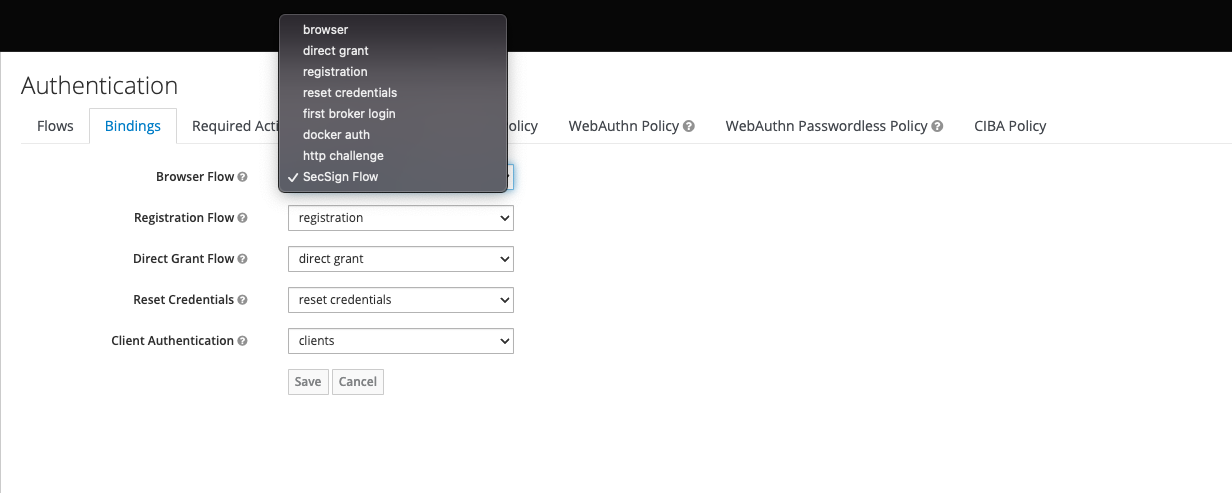
  14. Um den erstellten Flow nun zu nutzen wählen Sie den Tab „Bindings“ und wählen Sie den neuen Flow als „Browser Flow“ (Für Login im Browser) aus.
  15. Im Tab „Required Actions“ aktivieren Sie die Checkbox „Enabled“ neben „SecSign ID“, damit User ohne eine SecSign ID, eine erstellen können.
  16. Auswahl des passenden Flows

Konfiguration

Konfiguration des Plugins

Es gibt verschiedene Konfigurationsmöglichkeiten:

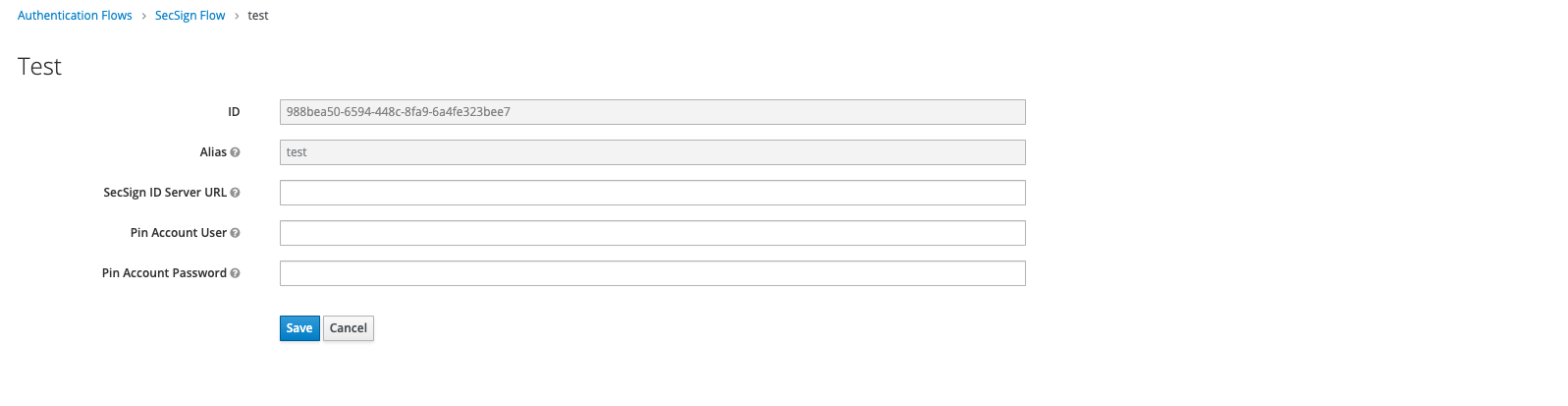
  1. Im erstellten Flow können Sie rechts unter „Actions“ die Option „Config“ wählen, um so ihren on-premise SecSign ID-Server einzurichten. Hierfür benötigen Sie 3 Einstellungen:
  2. Config des Secsign Authenticators

    • SecSign ID Server URL: Die URL ihres on-premise SecSign ID Server. (z.B: https://idserver.yourcompany.com)
    • Pin Account User: Der PinAccount, um auf Ihren Server zuzugreifen. Dieser benötigt die Rechte, um Secsign IDs auf dem Server zu erstellen
    • Pin Account Password: Das Passwort des PinAccount, um auf Ihren Server zuzugreifen.
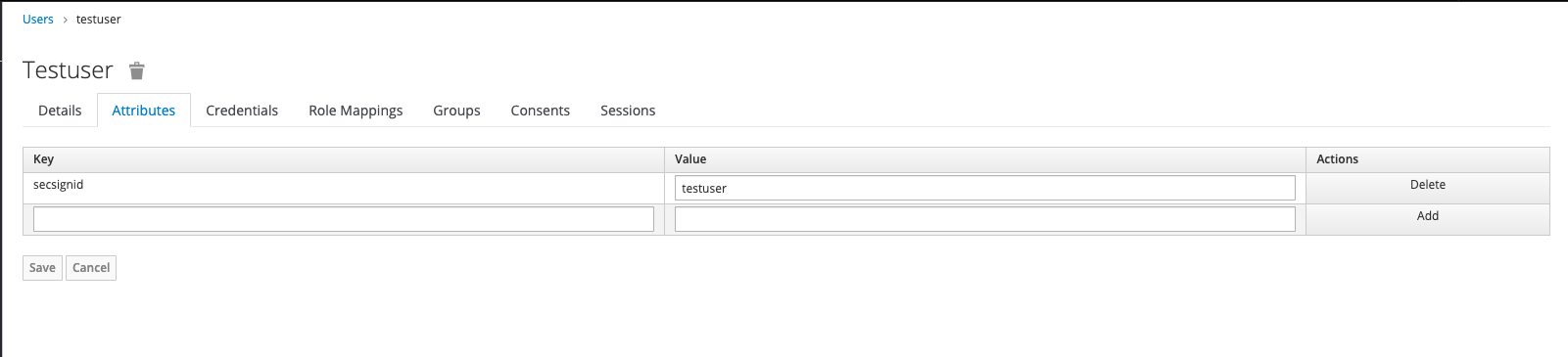
  3. Außerdem können Sie die SecSign IDs von einzelnen Usern ändern oder manuell hinzufügen. Dazu navigieren Sie in der Admin-Konsole zu „Users“ und wählen den User, den
    Sie anpassen wollen. Im Tab „Attributes“ können Sie nun, wenn vorhanden, das Attribut „secsignid“ anpassen oder neu hinzufügen.
  4. Config des Secsign Authenticators

Ablauf

Ablauf des Logins

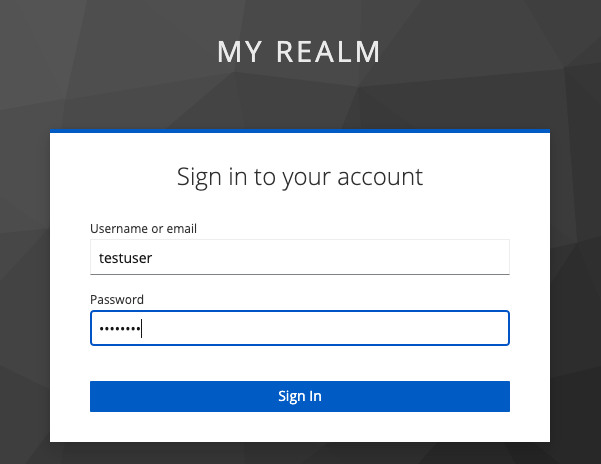
  • Der Nutzer identifiziert sich im ersten Schritt, z.B. über eine Username Password Form.
  • Anschließend wird geprüft, ob der Benutzer bereits eine SecSign ID hat.
  • Wenn er eine SecSign ID gespeichert hat, so wird die Authentifzierung automatisch damit gestartet.
  • Wenn er keine SecSign ID hat, so wird nun eine für ihn erstellt und der entsprechende QR-Code für diese SecSign ID auf dem Bildschirm angezeigt.
    Diese muss der User nun mit der App auf dem Smartphone scannen. Wenn dies durchgeführt wurde, beginnt automatisch die Authentifizierung mit dieser SecSign ID.
  • Beim nächsten Login kann der User dann direkt die Secsign ID zum Authentifizieren nutzen.

Username und Password Login Form QR-Code zur Erstellung der SecSign ID Auth-Prozess mit der SecSign ID

Ihr eigener ID Server

Die Inhouse Installation der SecSign ID bietet Ihnen die Flexibilität, dich mit Ihrem bevorzugten Server, Services und Geräten zu verbinden. Passen Sie die SecSignID Ihrer Unternehmensmarke an!

Mehr Erfahren
On Premise 2FA ID

Letzte Blog Einträge, Neuigkeiten & Funktionen

SecSign Portal Neuerungen

Die neuesten SecSign Portal Updates ermöglichen unseren Nutzern eine noch einfacherere und sicherere Bedienung. History Notiznotifikationen Dateien markieren Softkey Dateien beim Upload signieren Hochgeladene Da ...

Mehr Lesen

Zwei-Faktor Authentifizierung (2FA) vs. Zwei-Schritt Authentifizierung (2SA)

Zwei-Faktor Authentifizierung und Zwei-Schritt Authentifizierung sind zwei Möglichkeiten, den Login Ihrer Nutzer abzusichern. Beide Optionen können, abhängig von Ihren Anforderungen und Bedingungen, Ihren Nutzern eine sichere A ...

Mehr Lesen

Crowd SSO

Inhalt Vorbedingungen für die Einrichtung Installieren und Einrichten der einzelnen Komponenten als Server-Anwendung Einrichten von Crowd für die zentrale Benutzerverwaltung Einrichten der Applikation (z.B. JI ...

Mehr Lesen
SecSign 2FA